什么是 Skill?如何安装与使用 Skill?
大家在使用 OpenClaw 龙虾一段时间之后,可能会发现自己的Agent不如别人所展现的那么聪明,这个时候才会发现,其实那些看起来无所不能的 Agent 都是通过安装 Skill 来扩展能力。
今天这里就为大家介绍一下如何安装和使用 Skills。
为了让新手更容易照着操作,本教程会用 Molili 作为示例来演示。它对中文用户更友好,安装和使用路径也更直接。如果你正在找一款更容易上手的国产 OpenClaw 替代品,Molili 是个非常不错的合适的入门选择。
> 前往 Molili 官网下载:https://www.molili.com.cn/
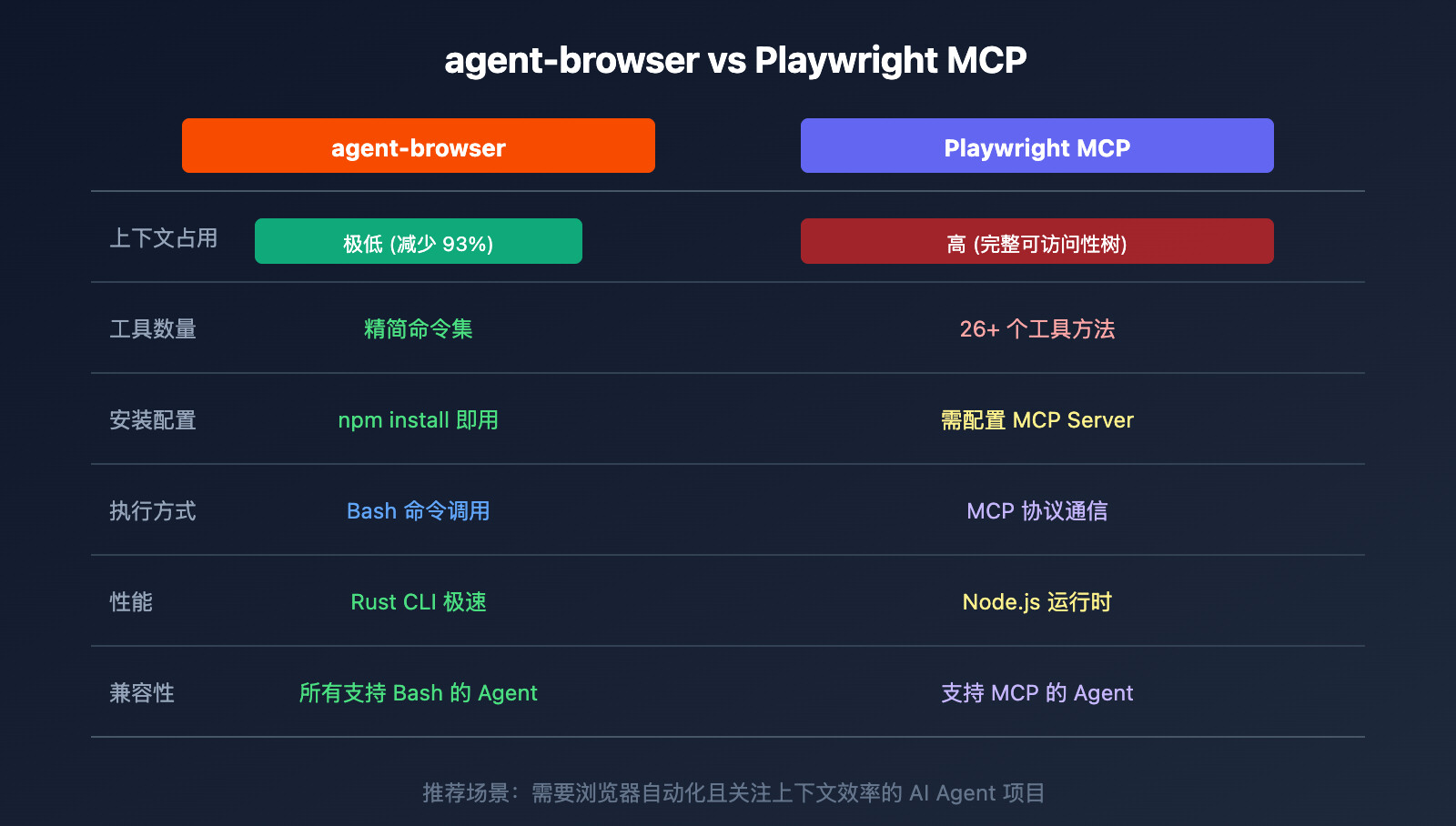
什么是 Skill
你可以先把 Skill 理解成给 AI Agent 安装的“能力包”。
AI 本身会理解你的问题,但很多具体能力和流程并不是 AI 默认就有的,需要AI自己去探索解决,但是如果遇到一些需要特殊工具或者特别解决方法的任务,这种探索就会失败。而 Skill 真如同一本操作手册,告诉 AI 怎么完成特定的任务。装上不同的 Skill,它就能完成不同类型的任务,比如网页搜索、网页操作、文件处理,或者连接外部服务。
换言之,Skill 是给 AI Agent 增加能力的插件。
Skill 的常见安装方式
Skill 的安装方式通常分为两种:
1. 通过对话直接安装自然语言指令直接安装 Skill 2. 手动把 Skill 文件放进 skills 目录,或者通过你的龙虾预设功能进行安装
方法 1:通过对话直接安装
这是最适合新手的一种方式。
如果某个 Skill 支持通过下载链接安装,复制 skill 下载的链接,我们在 CocoLoop 中找到对应的 Skill 下载链接,你可以直接在的对话框里告诉它帮你安装。
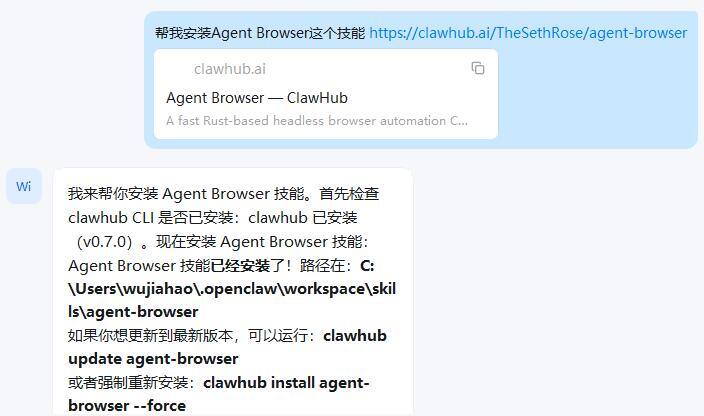
以可以让你的龙虾学会操作浏览器的 Agent Browser 为例,直接输入下面这句话就可以:
帮我安装 Agent Browser 这个技能 https://dl.cocoloop.cn/bss/skills/agent-browser-clawdbot.zip这样做的好处,是你不需要自己去研究目录结构,也不需要手动复制文件。对于第一次接触 Skill 的用户来说,这种方式最直观,成功率通常也更高。
方法 2:手动安装到 skills 目录
如果某个 Skill 提供的是压缩包,或者不方便直接通过对话安装,就可以用手动安装。关键在于你要找对目录、放对位置、最后记得重启。
1. 找到 Skill 安装目录
如果你不知道 Skill 装在哪,可以直接问 Molili 或者你的龙虾:
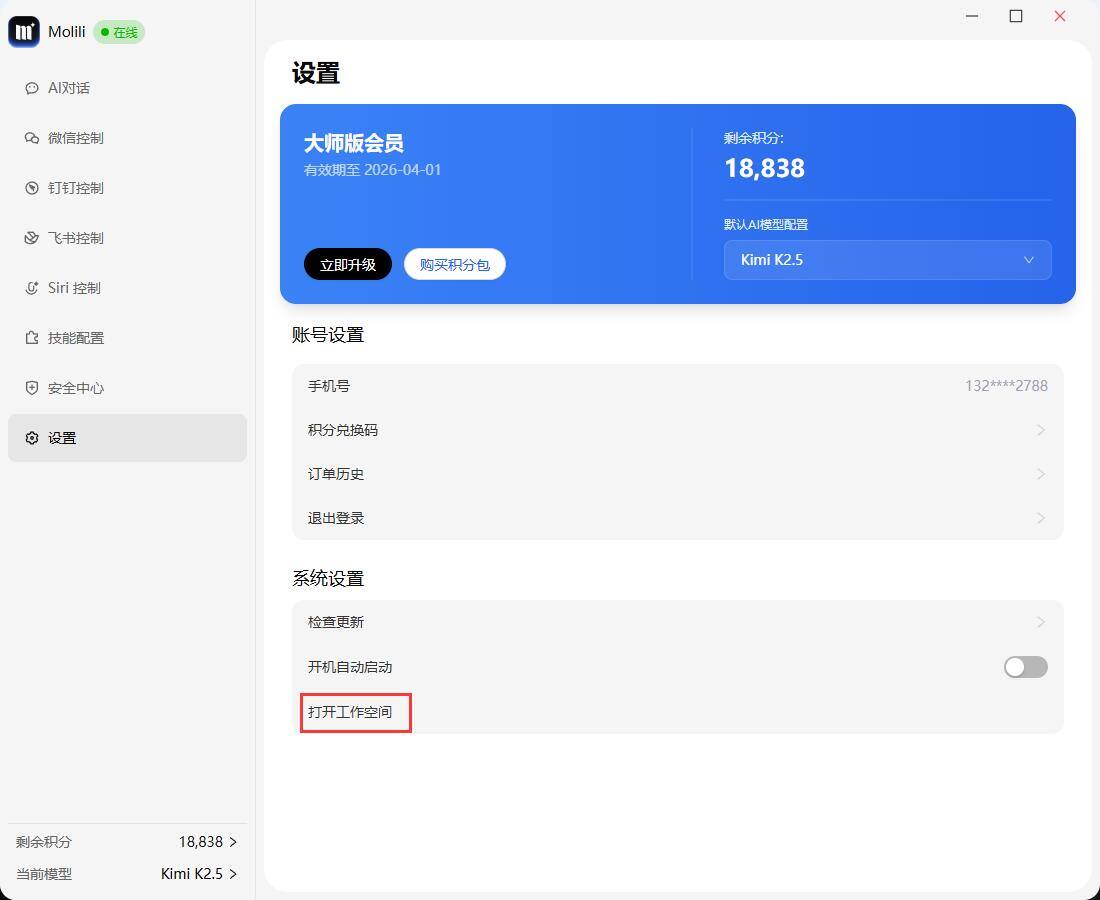
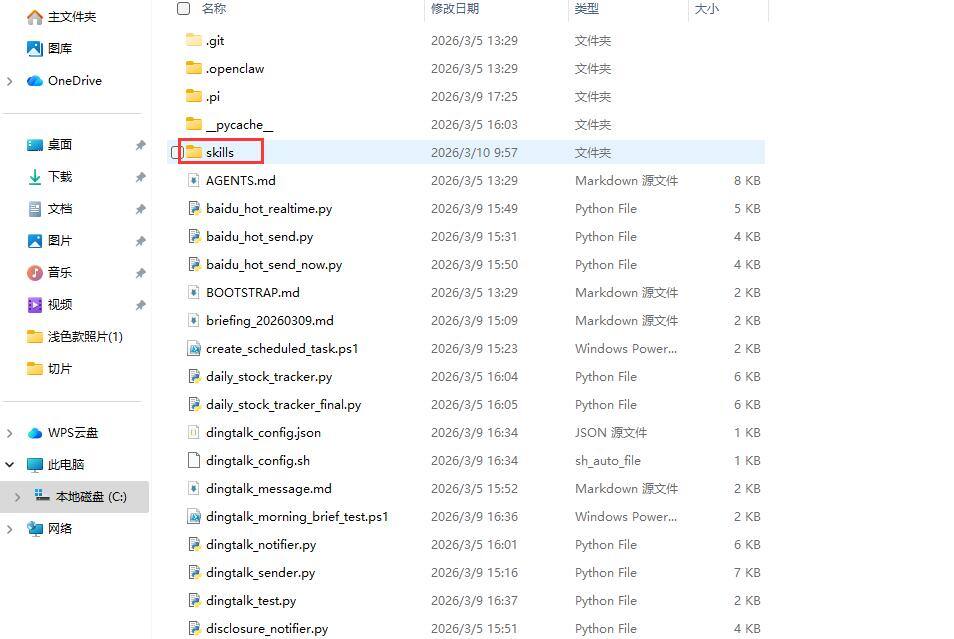
Skill 安装目录在什么位置?也可以在 Molili 的设置中打开工作空间,再进入 skills 文件夹。一般 OpenClaw (龙虾)常见默认路径示例是:
Windows
C:\Users\你的用户名\.openclaw\workspace\skillsMacOS
~/.openclaw/skills/但不同环境下路径可能不一样,所以最稳妥的办法,还是直接问 Molili 或者你的龙虾,也可以从设置里点进去看。
2. 下载并解压 Skill 文件
找到目录之后,把对应的 Skill 压缩包下载下来并解压。
这里要注意一点:不是把压缩包直接扔进 skills 目录里就算完了,而是应该把解压后的 Skill 文件夹放进去。很多安装失败,其实就卡在这个细节上。
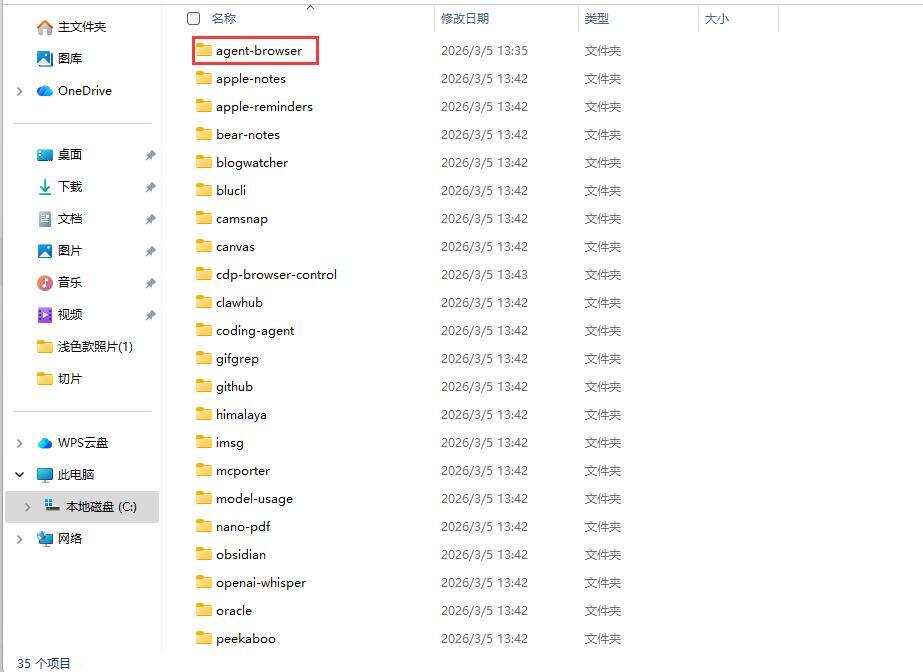
3. 把 Skill 文件夹复制到 skills 目录
解压完成后,把对应的 Skill 文件夹复制到 skills 目录中。一定要确认放进去的是完整的 Skill 文件夹,而不是多套了一层目录,或者只放了压缩包。
4. 退出并重启 Molili 或者你的龙虾
这是手动安装里最容易被忽略的一步。
把文件放好以后,退出 Molili,再重新打开。只有这样,Molili 才会重新识别新加入的 Skill。很多人明明已经放对了文件,却误以为安装失败,本质上只是忘了重启。
如何验证和使用 Skill
对于我们刚刚安装的 Agent Browser Skill,他可以调用浏览器进行搜索,而在没有安装这个 Skill 之前,你搜索大概率会失败。
使用斜杠命令,可以直接调用 Skill,因此我们可以用下面的指令来测试:
调用 /agent-browser 告诉我当前的百度热搜榜前十资讯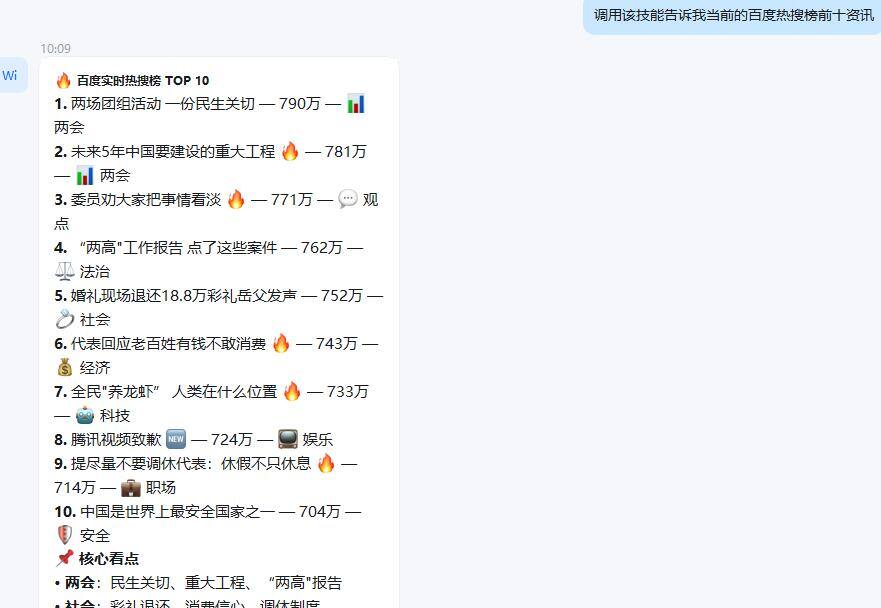
自此,我们已经成功地安装了 Agent Browser Skill,赶快前往 CocoLoop 主页,找到更多适合你的 Skill吧!